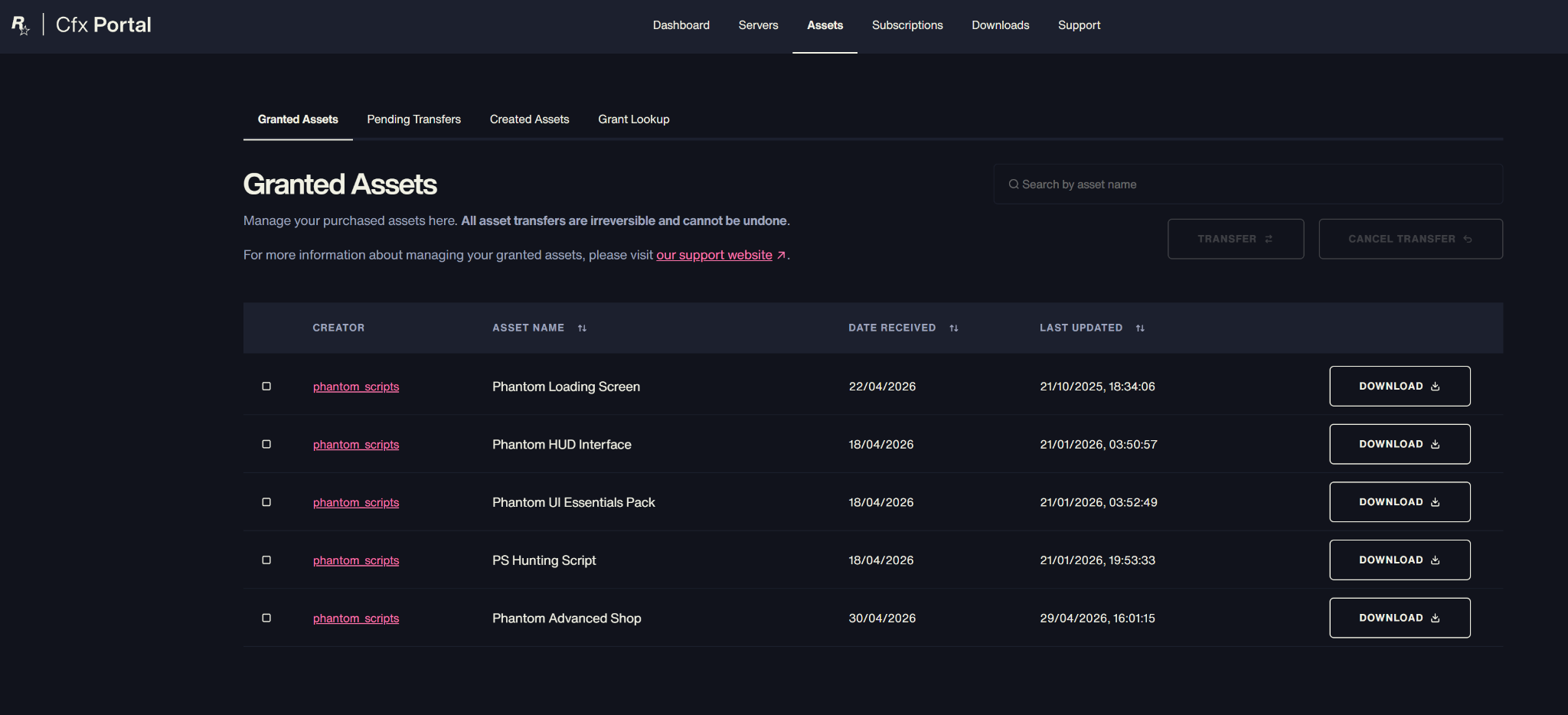
A Phantom Scripts resource-ok a Cfx.re asset rendszeren keresztül érhetők el. Vásárlás után az asset ahhoz a Cfx accountodhoz kerül, amelyikkel a vásárlás vagy keymaster hozzáférés kapcsolódik.
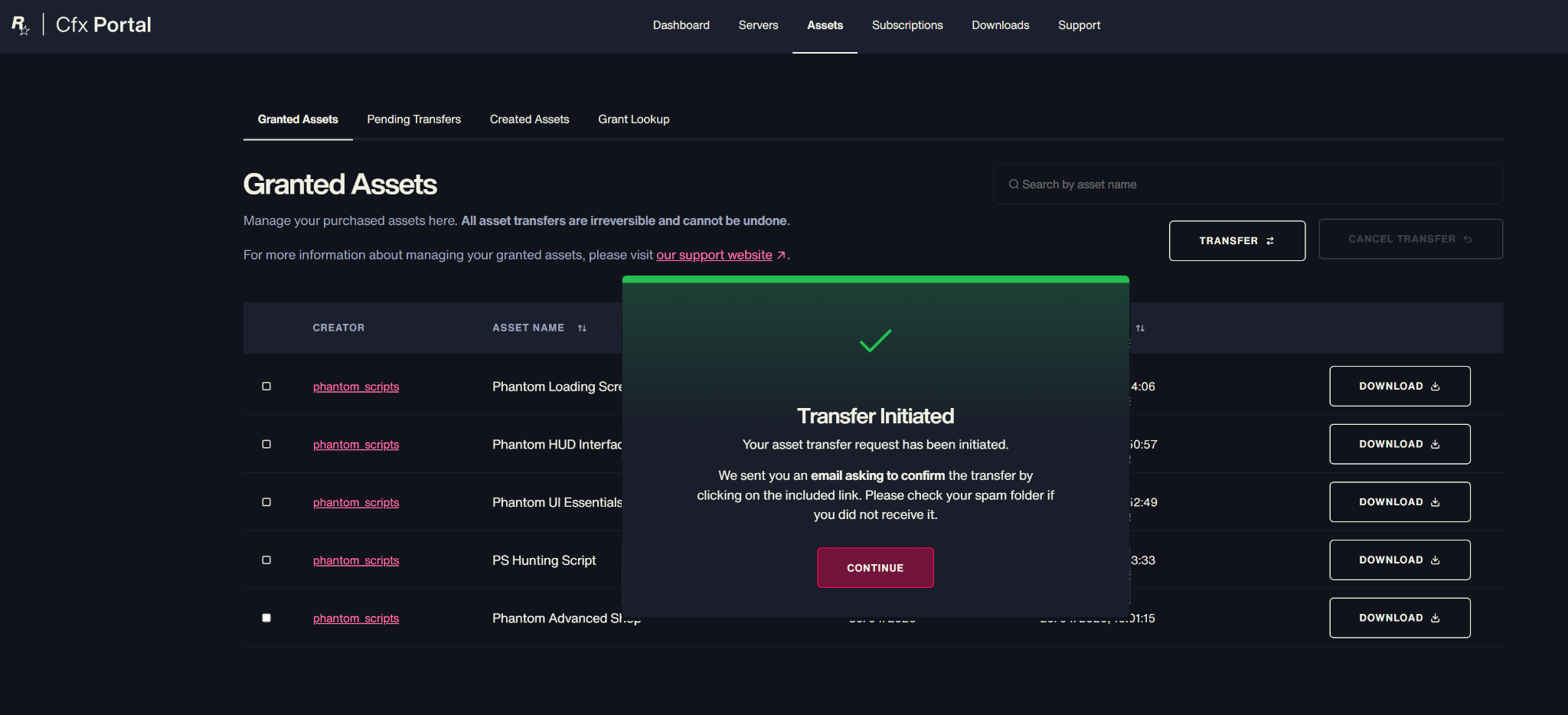
Példa: Phantom resource-ok a Cfx Portal Assets oldalon.
Hol találom a resource-aimat?
A megvásárolt resource-okat a Keymaster / asset grants oldalon találod. Nyisd meg a linket, majd keresd a phantom_scripts creator alatt megjelenő tételeket. https://keymaster.fivem.net/asset-grants ↗
Nem találom a resource-aimat
Ha nem látod a resource-t, valószínűleg másik Cfx accounton történt a vásárlás. Ilyenkor ellenőrizd a belépett accountot, vagy használd a transfer útmutatót.
Részletek
Jelentkezz be a megfelelő Cfx accountba.
Nyisd meg a Cfx Portal / Assets oldalt.
Keresd a phantom_scripts creator alatt lévő resource-okat.
Kattints a Download gombra.
Jegyzetek
A resource-ok a Cfx Portal → Assets részen jelennek meg.
A creator név phantom_scripts.
Ha nem látod a resource-t, ellenőrizd a Cfx accountot.
FontosMindig ugyanazzal a Cfx accounttal lépj be, amelyikhez a vásárlás kapcsolódik.
CFX AUTH SYSTEM
Transfer script to another account
Megvásárolt resource átadása másik Cfx accountnak.
Áttekintés
Ha a resource rossz Cfx accounton van, vagy a szerverkulcsokat másik accounttal kezeled, a Cfx Portalban át tudod adni az assetet. A transfer visszafordíthatatlan lehet, ezért mindig ellenőrizd a cél felhasználónevet.
Hol találom a szerver tulajdonos nevét?
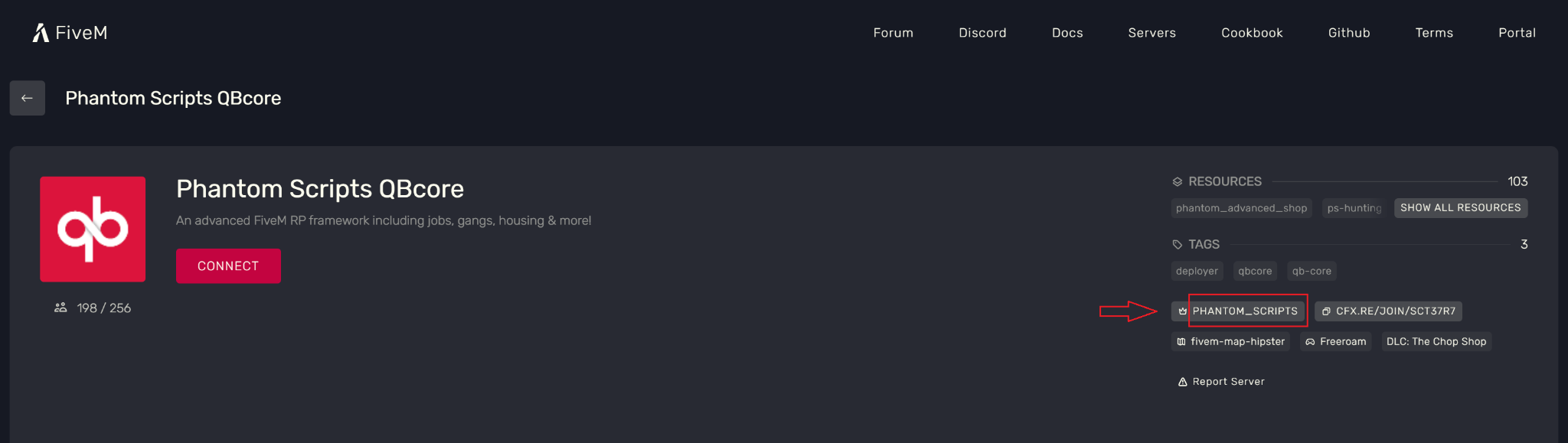
Nyisd meg a FiveM szerverlistát, keresd meg a szerveredet, majd a szerver részleteinél nézd meg az Owner mezőt. Ez lesz az a Cfx felhasználónév, amelyre szükséged lehet. https://servers.fivem.net/ ↗
Szerver adatlap és owner mező.
Nem találom a szerverem a listában
Ha a szerver nem látszik a listában, nézd meg a server console Cfx auth sorát. A linkben látható rövid azonosító minden szervernél eltérő lehet.
Console auth link és szerver azonosító.
Nyisd meg a szerver részleteit böngészőben
Másold ki az azonosítót, majd nyisd meg a servers.fivem.net oldalt a /servers/detail/ útvonallal és az azonosítóval. Így eljutsz a szerver adatlapjára, ahol a tulajdonos is látható.
Szerver adatlap böngészőben.
A resource átadása
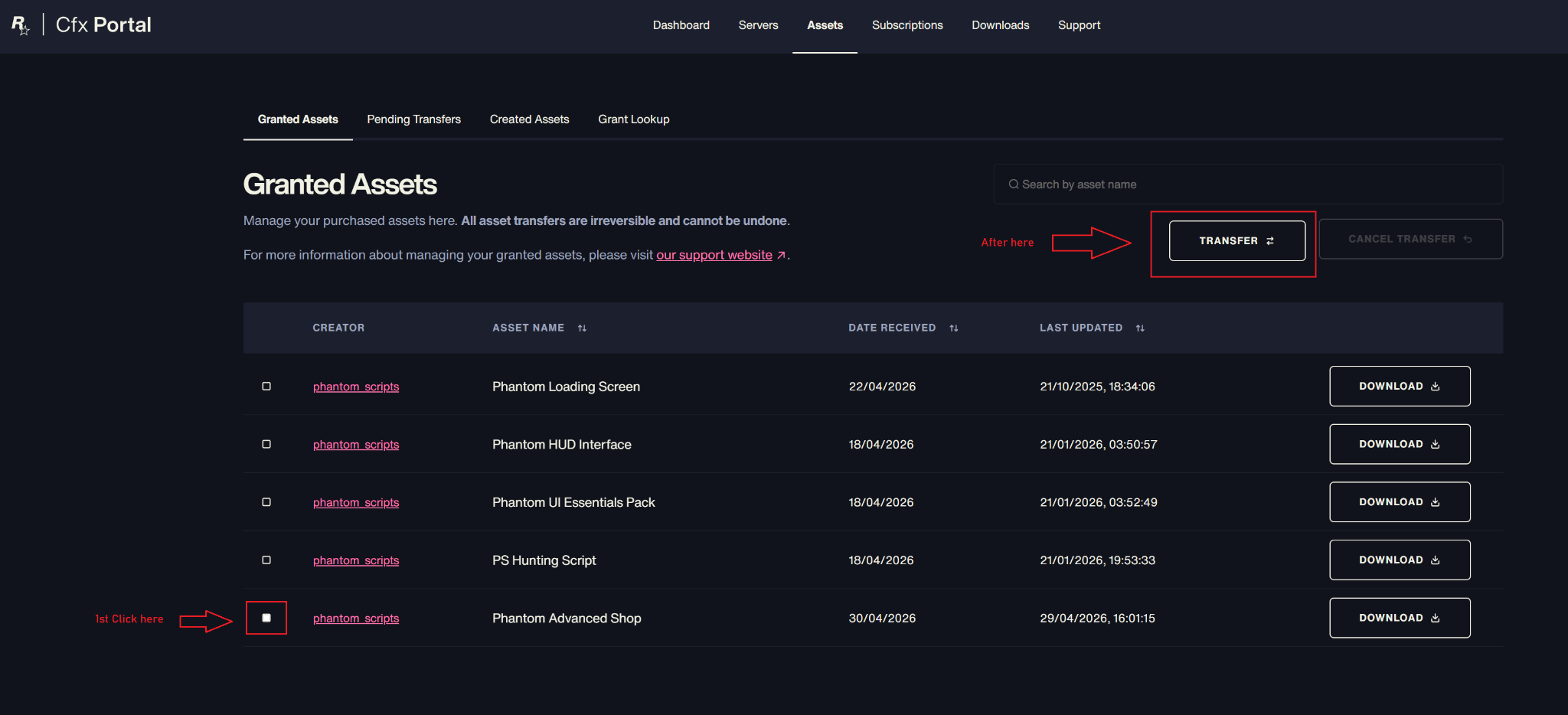
Jelentkezz be a Cfx Portalba, nyisd meg az Assets oldalt, jelöld ki az átadni kívánt resource-t, majd kattints a Transfer gombra.
Először jelöld ki a resource-t, utána Transfer.
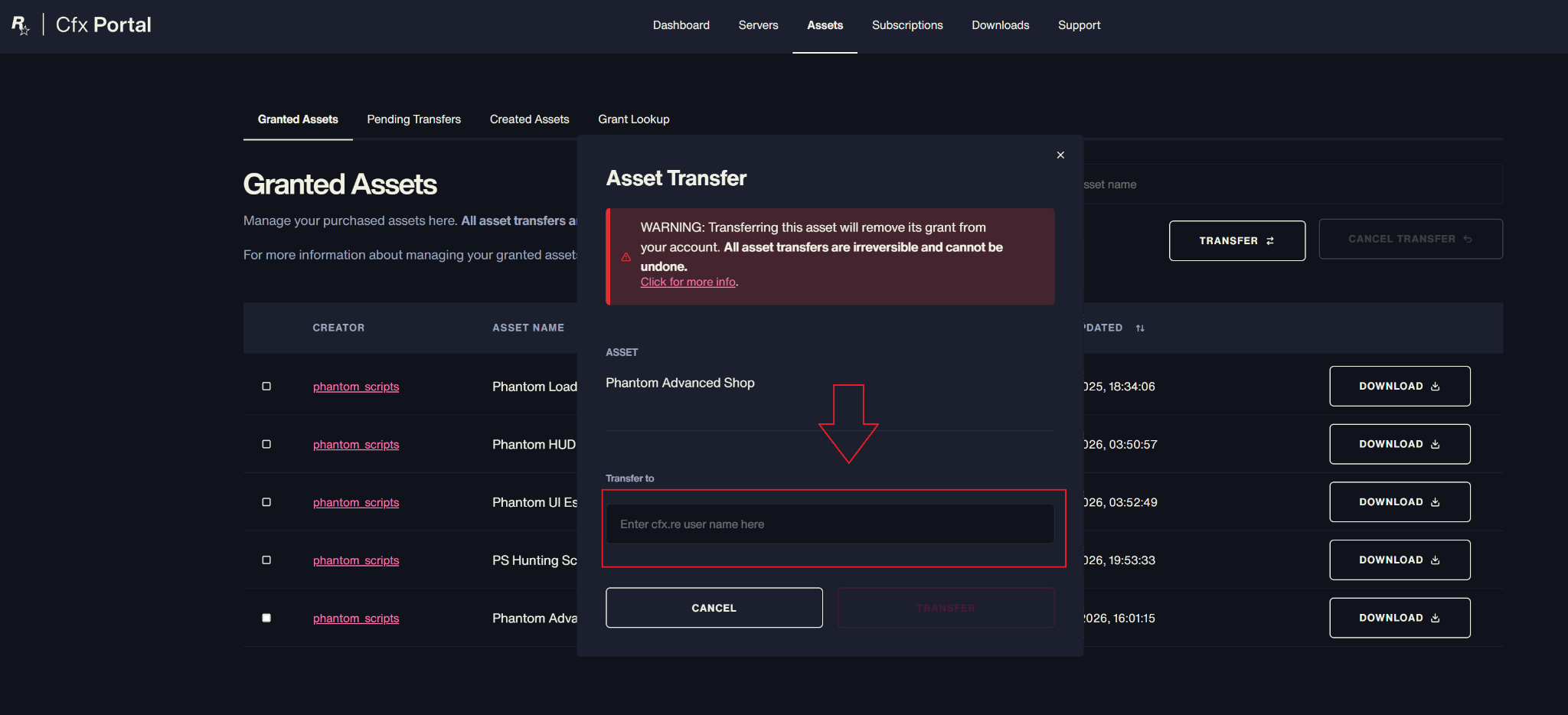
Add meg a cél Cfx username-et
Az Asset Transfer ablakban írd be annak a Cfx accountnak a felhasználónevét, akihez át szeretnéd adni a resource-t. Ellenőrizd kétszer a nevet.
Asset Transfer ablak és cél username mező.
Emailes megerősítés
A transfer indítása után Cfx emailben küld megerősítő linket. Nyisd meg az emailt, erősítsd meg a transfer-t, és ellenőrizd a spam mappát is, ha nem látod.
Sikeres transfer indítás után megjelenő üzenet.
Részletek
Hozzáférés a jelenlegi tulajdonos Cfx accounthoz.
A cél Cfx account pontos felhasználóneve.
Email hozzáférés a megerősítéshez.
Jegyzetek
Keresd meg a szerver owner nevét.
Válaszd ki az assetet a Cfx Portalban.
Kattints Transfer, majd add meg a cél username-et.
Erősítsd meg emailben.
FontosCsak akkor indíts transfer-t, ha biztos vagy a cél Cfx username-ben.
CFX AUTH SYSTEM
Error: You lack the required entitlement
Mit jelent ez a console hiba, és hogyan javíthatod gyorsan?
Áttekintés
Ez a hiba akkor jelenhet meg, amikor a szerver nem tudja igazolni, hogy a resource használatához megvan a jogosultság. Több oka is lehet: rossz Cfx account, elmaradt restart, vagy hibás Windows / szerver időszinkron.
You lack the required entitlement to use ps_hunting
Miért történik ez?
A Cfx auth ellenőrzés érzékeny arra, hogy az asset, a szerver owner account és a rendszeridő rendben legyen. Ha ezek közül valamelyik hibás, a szerver console-ban entitlement hiba jelenhet meg.
Másik accounttal vettem meg a scriptet
Ha a vásárlás nem azon a Cfx accounton van, amelyikkel a szervert kezeled, nyisd meg a Transfer script to another account útmutatót, és add át az assetet a megfelelő accountnak.
Nem indítottam újra a szervert
Resource hozzáadás, transfer vagy jogosultság változás után mindig indítsd újra a szervert. Sok entitlement hiba egyszerű restart után eltűnik.
A Windows / szerver idő nincs szinkronban
Nyisd meg a time.is oldalt, válaszd ki a szerver helyét, és ellenőrizd, hogy a szerver ideje pontos-e. Ha több mint 1 perc eltérés van, javítsd az időszinkront, különben az auth hiba továbbra is megmaradhat. https://time.is/ ↗
Hogyan szinkronizálom az időt?
Ebben a gyors videóban megmutatjuk, hogyan javítható a Windows Internet Time Sync hiba, ami FiveM szerver auth és entitlement problémákat is okozhat.
Részletek
Ellenőrizd, hogy a vásárlás ugyanazon a Cfx accounton van-e, mint a szerver owner.
Indítsd újra a szervert a resource hozzáadása vagy transfer után.
Ellenőrizd a Windows / szerver időt, mert az eltérés auth hibát okozhat.
Jegyzetek
Ha másik accounton vetted meg, használd a Transfer guide-ot.
Ha most raktad be a resource-t, restart szükséges.
Ha az OS idő több mint 1 percet késik vagy siet, javítsd az időszinkront.
FontosA videó fő témája: hogyan javítsd a Windows Internet Time Sync hibát.
CFX AUTH SYSTEM
Error: syntax error near '<l1>'
Hogyan javítsd ezt a hibát? Egyszerűen: ellenőrizd a feltöltést, majd frissítsd a szervert.
Áttekintés
Ennél a hibánál általában két fő okot kell ellenőrizni. Az egyik, hogy a resource fájlstruktúrája megsérült feltöltés közben. A másik, hogy a FiveM server artifact túl régi, és frissíteni kell.
Mi okozhatja ezt?
1. FileZilla vagy rossz FTP transfer mód megsérthette a script fájlszerkezetét. WinSCP használata ajánlott, vagy FileZilla esetén Binary mód. 2. Ha Remote Desktopon fájlonként húzod át a resource-t, az szintén sérülést okozhat. Töltsd fel ZIP-ként, majd a szerveren csomagold ki. 3. A szerver artifact túl régi, ezért a resource nem tud megfelelően betöltődni.
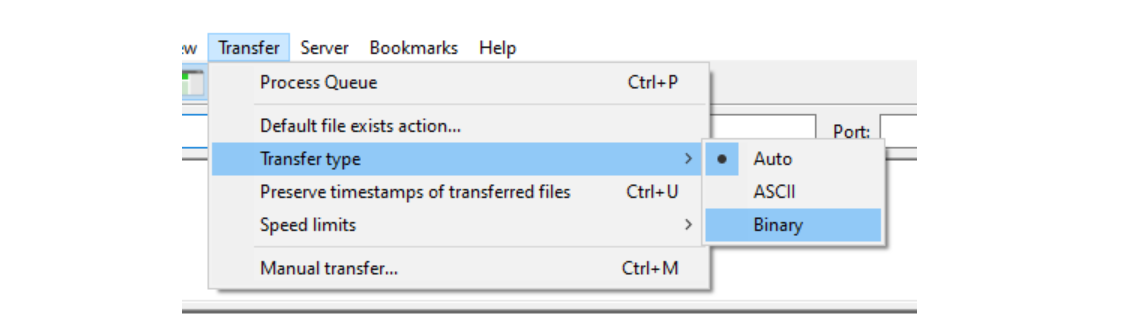
FileZilla Binary mód beállítása
Ha FileZillát használsz, állítsd a Transfer type opciót Binary módra, majd töltsd fel újra az egész resource-t. Ez segít elkerülni, hogy a fájlok feltöltés közben módosuljanak vagy megsérüljenek.
Binary transfer mode
Hogyan ellenőrzöm a verziót?
Írd be a server console-ba a version parancsot. Ez megmutatja az aktuálisan futó FiveM artifact verziót.
Hogyan frissítsd?
Windows szervernél nézd meg ezt a videót. Megmutatja, hogyan töltsd le a latest recommended server artifactot, hogyan cseréld le a régi server fájlokat, majd hogyan indítsd újra a szervert.
Linux
1. Töltsd le a latest recommended Linux artifactot innen: https://runtime.fivem.net/artifacts/fivem/build_proot_linux/master/ 2. Állítsd le a szervert. 3. Töröld a cache és alpine mappákat. 4. Csomagold ki az fx.tar.xz fájlt ezzel: tar -xf fx.tar.xz. 5. Indítsd el a szervert, majd írd be: version. https://runtime.fivem.net/artifacts/fivem/build_proot_linux/master/ ↗
Windows
Ugyanez a folyamat Windows szervernél is, csak a Windows FXServer artifactot használd: https://runtime.fivem.net/artifacts/fivem/build_server_windows/master/ Töltsd le, csomagold ki, majd cseréld le vele a régi server artifact fájlokat. Frissítés előtt mindig készíts biztonsági mentést. https://runtime.fivem.net/artifacts/fivem/build_server_windows/master/ ↗
SERVER
Updating server
Gyors útmutató a FiveM server artifact frissítéséhez Windows és Linux szervereken.
Áttekintés
A FiveM szerver frissítése fontos a stabilitás, kompatibilitás és resource hibák elkerülése miatt. Itt megtalálod a Windows és Linux artifact linkeket, valamint a frissítés alap lépéseit.
Windows frissítési videó
Windows szerver esetén nézd meg ezt a gyors videót. Bemutatja, hogyan töltsd le a latest recommended server artifactot, hogyan cseréld le a régi server fájlokat, és hogyan indítsd újra a szervert a frissítés után.
Frissítés előtt
Mielőtt bármit lecserélsz, mindig készíts biztonsági mentést a szerver mappáról. Ne töröld a resources mappát, a server.cfg-t, az adatbázis fájlokat vagy bármilyen saját konfigurációt. Csak az artifact / server runtime fájlokat cseréld, amit a frissítés megkövetel.
Linux
1. Töltsd le a latest recommended Linux artifactot innen: https://runtime.fivem.net/artifacts/fivem/build_proot_linux/master/ 2. Állítsd le a szervert. 3. Töröld a cache és alpine mappákat. 4. Csomagold ki az fx.tar.xz fájlt ezzel: tar -xf fx.tar.xz. 5. Indítsd el a szervert, majd írd be a console-ba: version, hogy ellenőrizd az új verziót. https://runtime.fivem.net/artifacts/fivem/build_proot_linux/master/ ↗
Windows
Windows szervernél ugyanaz a logika, csak a Windows FXServer artifactot kell használnod: https://runtime.fivem.net/artifacts/fivem/build_server_windows/master/ Töltsd le a latest recommended buildet, csomagold ki, majd cseréld le vele a régi server artifact fájlokat. A frissítés után indítsd újra a szervert, és ellenőrizd a version paranccsal. https://runtime.fivem.net/artifacts/fivem/build_server_windows/master/ ↗
Frissítés után
Indítsd el a szervert, figyeld a console-t, és ellenőrizd, hogy nincs-e artifacttal vagy resource betöltéssel kapcsolatos hiba. Ha minden rendben van, írd be a version parancsot, és nézd meg, hogy az új artifact verzió fut-e.
SERVER
onesync
OneSync bekapcsolása és ellenőrzése FiveM szerveren.
Áttekintés
A OneSync-nek aktívnak kell lennie ahhoz, hogy több modern FiveM resource megfelelően működjön. Ha a OneSync állapota off vagy legacy, bizonyos script funkciók hibásan működhetnek vagy egyáltalán nem indulnak el.
OneSync bekapcsolása server.cfg-ben
A legegyszerűbb megoldás, ha a server.cfg fájlba beírod a OneSync beállítást. Ezzel a szerver induláskor automatikusan bekapcsolja a OneSync-et.
# enable OneSync (required for server-side state awareness)
set onesync true
OneSync bekapcsolása startup paranccsal
Másik lehetőség, hogy startup commandként adod meg. Ez akkor hasznos, ha a hosting panelen vagy indító parancsban kezeled a szerver indítási beállításait.
+set onesync true
Hogyan ellenőrizd?
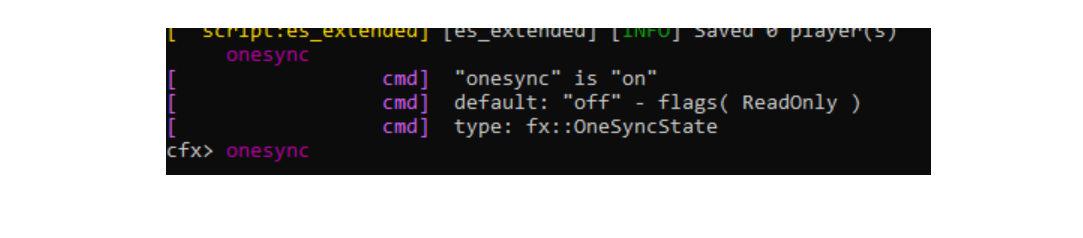
Ha mindent jól állítottál be, indítsd újra a szervert, majd írd be a server console-ba: onesync. A helyes eredmény az, ha a console azt mutatja, hogy a onesync állapota on.
OneSync console ellenőrzés: az érték legyen on.
Fontos tudnivaló
A OneSync állapotának mindig on értéken kell lennie. Ha legacy vagy off értéket látsz, az nem megfelelő, és bizonyos resource-ok nem fognak jól működni.
Ismert problémák
TXAdmin vagy egy hosting panel felülírhatja a OneSync beállítást, ezért előfordulhat, hogy a server.cfg-ben jó érték van, de induláskor mégsem változik meg. Ellenőrizd azt is, hogy nincs-e több különböző helyen megadva set onesync más értékkel.
ADMINISTRATION
Open Tickets
Hogyan nyiss support ticketet a Phantom Scripts Discord szerveren.
Áttekintés
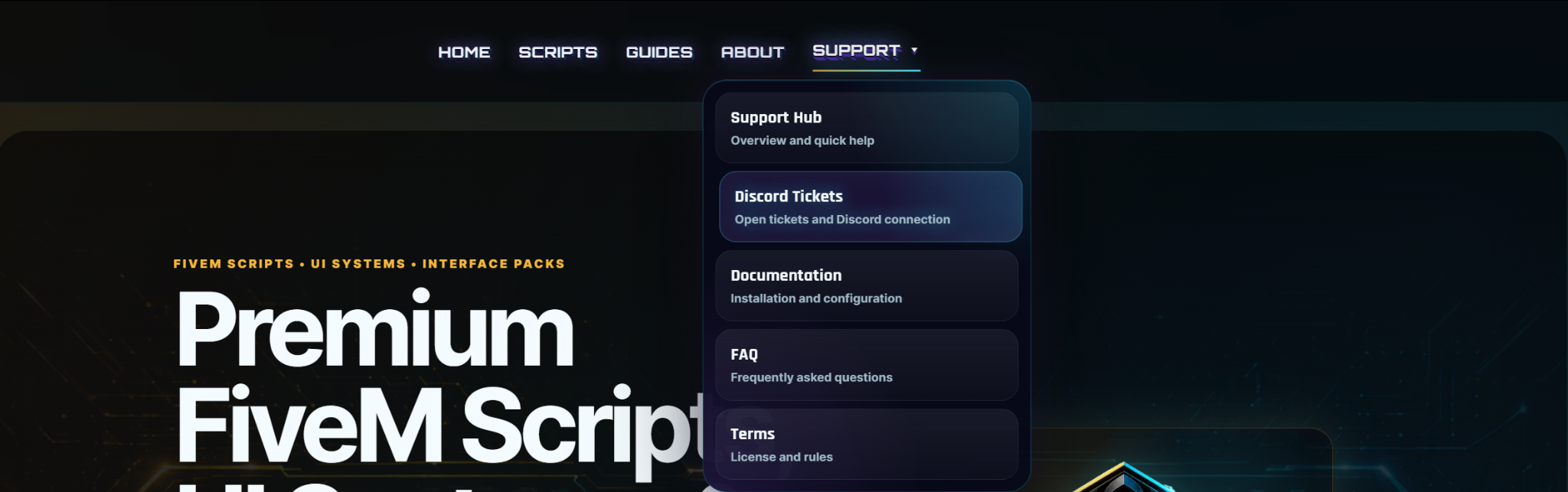
Ha segítségre van szükséged egy Phantom Scripts resource-szal kapcsolatban, a leggyorsabb megoldás a Discord ticket rendszer. Először csatlakoztasd a Discord accountodat, majd nyiss ticketet, és a rendszer átirányít a Discord megfelelő ticket csatornájára.
1. Kattints az Open Support Ticket gombra
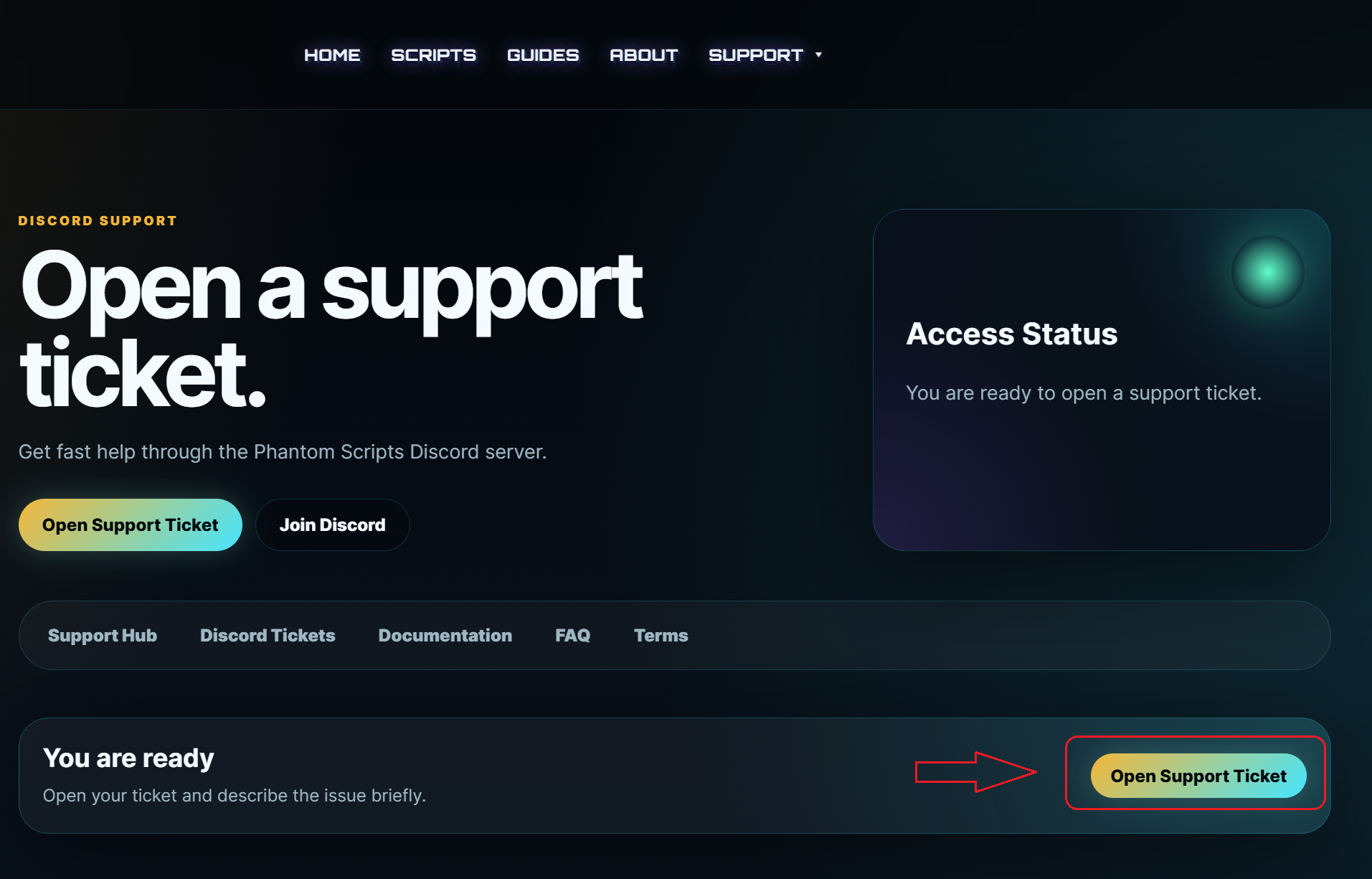
Elsőként nyisd meg a Phantom Scripts support oldalt, majd kattints az Open Support Ticket gombra. Ha a Discord accountod már csatlakoztatva van, a rendszer készen áll a ticket megnyitására.
Open Support Ticket gomb.
2. Engedélyezd a Discord kapcsolatot
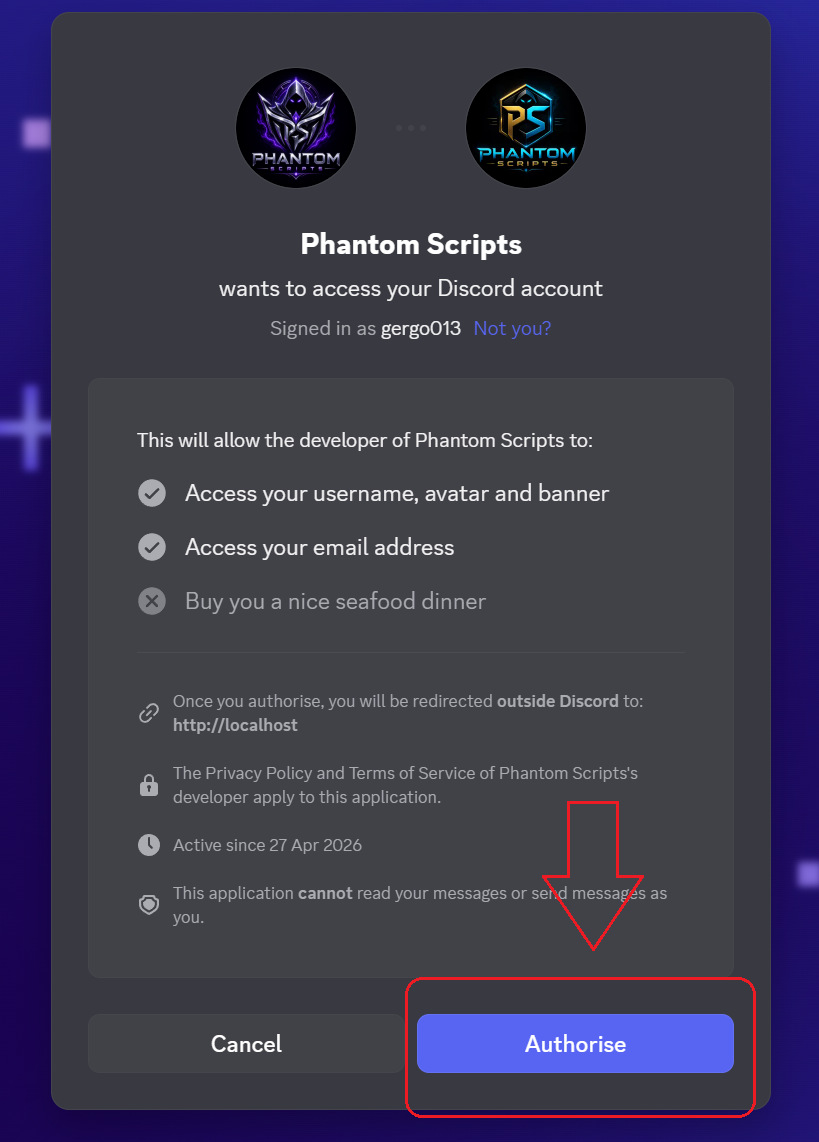
A Discord engedélykérő ablakban kattints az Authorise gombra. Ezután visszakerülsz a Phantom Scripts oldalra, ahol már elérhető lesz az Open Support Ticket gomb.
Discord Authorise képernyő.
3. Csatlakoztasd a Discord accountodat, ha szükséges
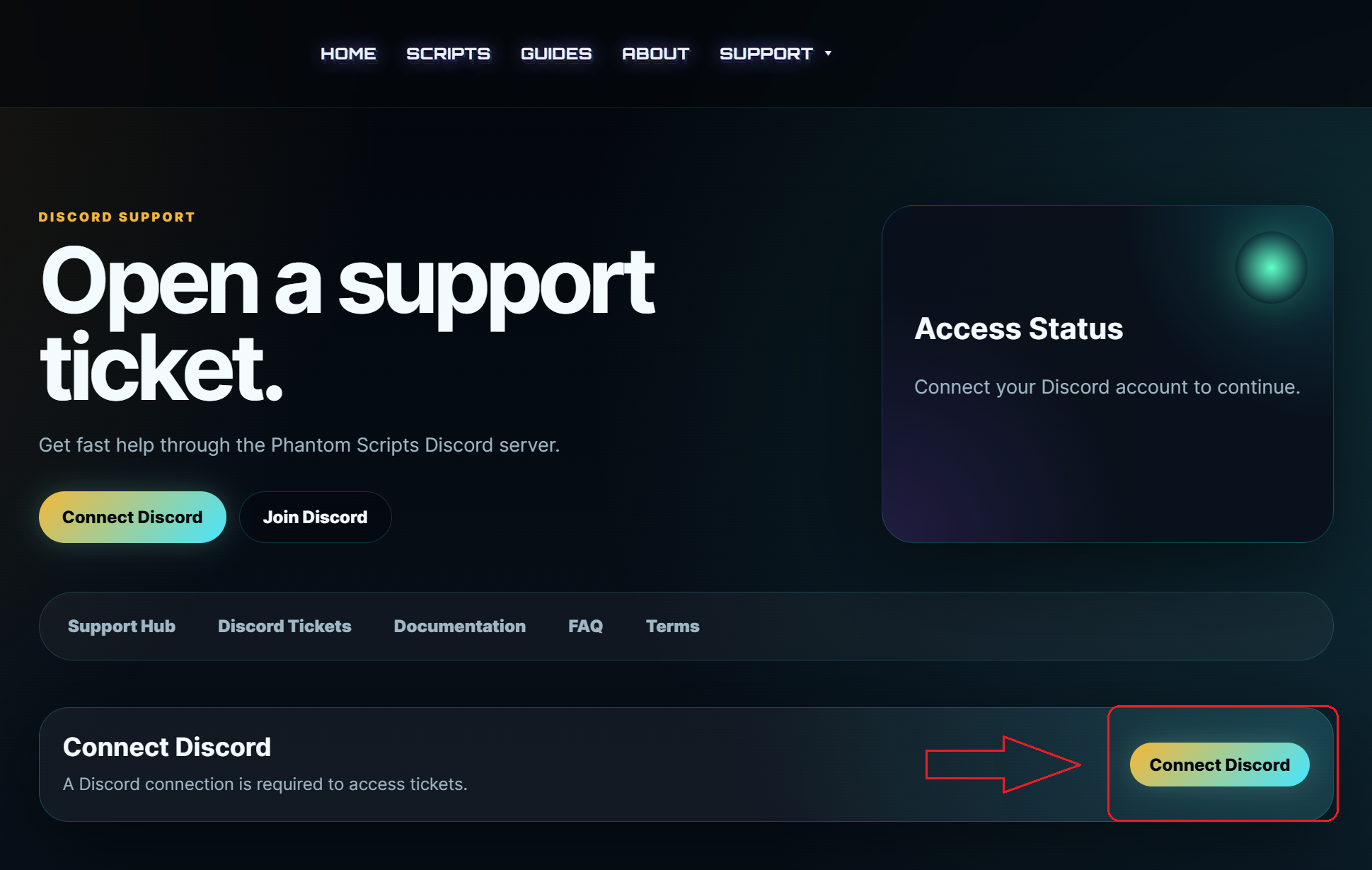
Ha a Discord accountod még nincs csatlakoztatva, a weboldal Connect Discord gombot fog mutatni. Kattints rá, majd csatlakoztasd a Discord accountodat, hogy a ticket rendszer azonosítani tudjon.
Connect Discord gomb.
4. Kövesd a Discord ticket csatorna lépéseit
A Discordon válaszd ki, milyen típusú segítségre van szükséged. Nyithatsz ticketet telepítési segítséghez, bug reporthoz, licenc vagy vásárlási kérdéshez, konfigurációs segítséghez, frissítési kéréshez vagy vásárlás előtti kérdéshez. Sok kérdésre automatikus választ vagy megfelelő dokumentációs átirányítást kapsz, ami felgyorsítja a support folyamatot.
Phantom Scripts Discord ticket információ.
Mikor nyiss ticketet?
Nyiss support ticketet, ha segítség kell telepítéshez, hibajelentéshez, licenc vagy vásárlási problémához, konfigurációhoz, frissítéshez vagy vásárlás előtti kérdéshez.
Mit készíts elő ticket nyitás előtt?
Készítsd elő ezeket: script neve, order ID vagy Phantom Scripts felhasználónév, server framework, inventory rendszer, target rendszer, script verzió, error logok, screenshot vagy videó, ha van. Minél pontosabb információt adsz, annál gyorsabban tudunk segíteni.
Fontos szabályok
Ne nyiss több ticketet ugyanarra a problémára. Egy csapattag a lehető leghamarabb válaszol. Telepítési vagy konfigurációs kérdés előtt nézd meg a dokumentációt is. Soha ne küldj jelszavakat, adatbázis belépési adatokat, privát tokeneket vagy bankkártya adatokat ticketben.
ADMINISTRATION
Elfelejtett jelszó
Így tudod biztonságosan visszaállítani a Phantom Scripts fiókod jelszavát.
Áttekintés
Ha nem tudsz belépni a Phantom Scripts fiókodba, használd a Forgot Password funkciót. A rendszer egy biztonságos, időkorlátos reset linket küld az email címedre, amivel új jelszót tudsz beállítani.
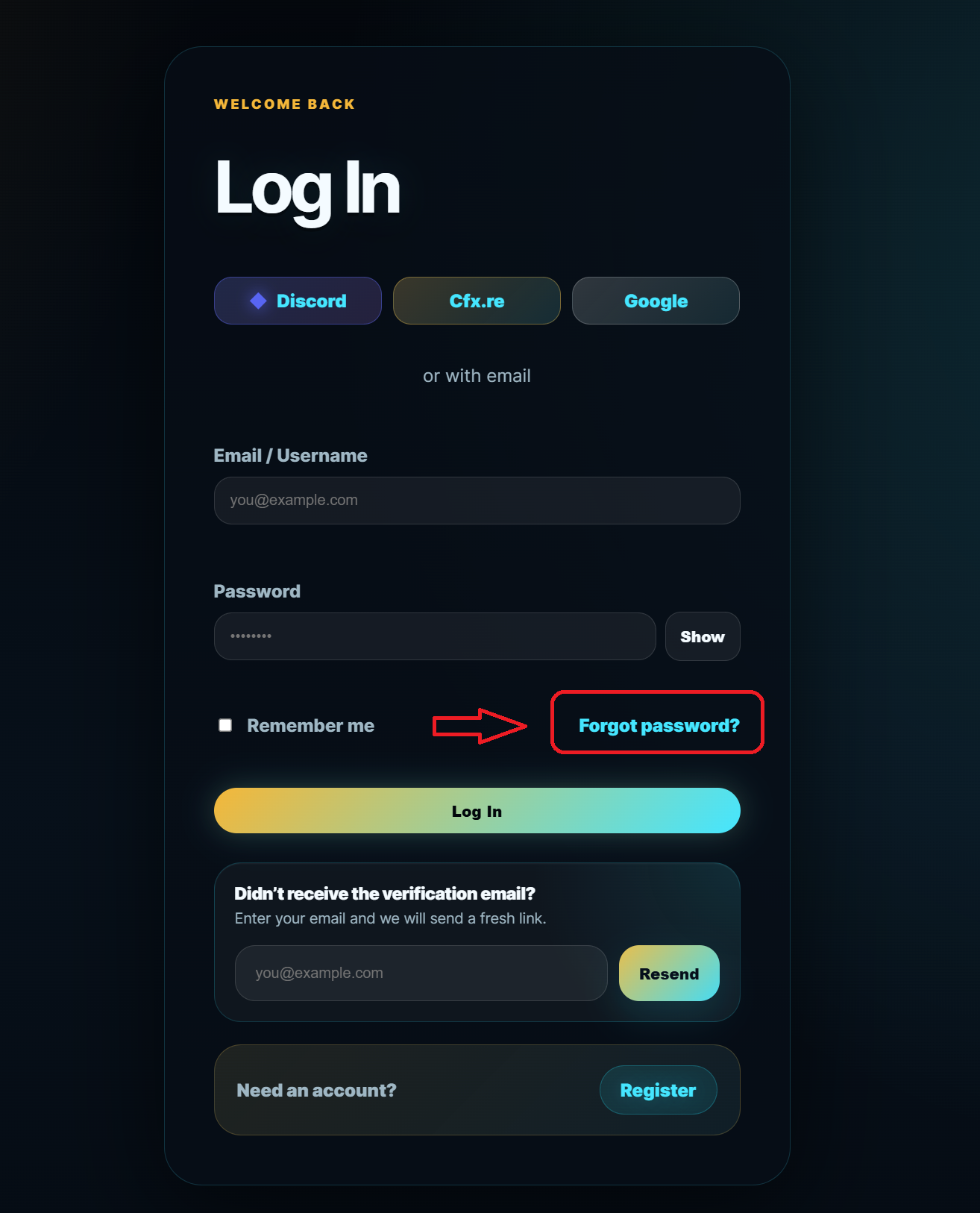
A login oldalon kattints a Forgot password linkre.
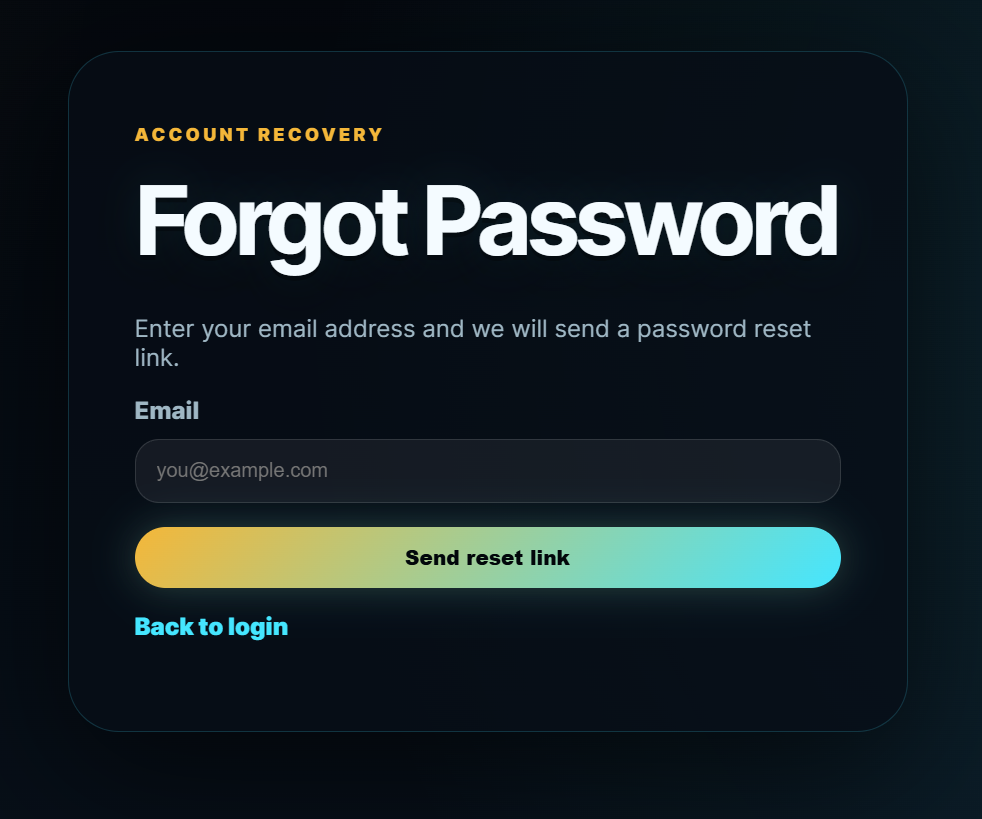
1. Nyisd meg a Forgot Password oldalt
A login oldalon kattints a Forgot password linkre. Ez megnyitja a jelszó-visszaállítási oldalt, ahol meg kell adnod a fiókodhoz tartozó email címet.
Add meg az email címedet, majd küldd el a reset linket.
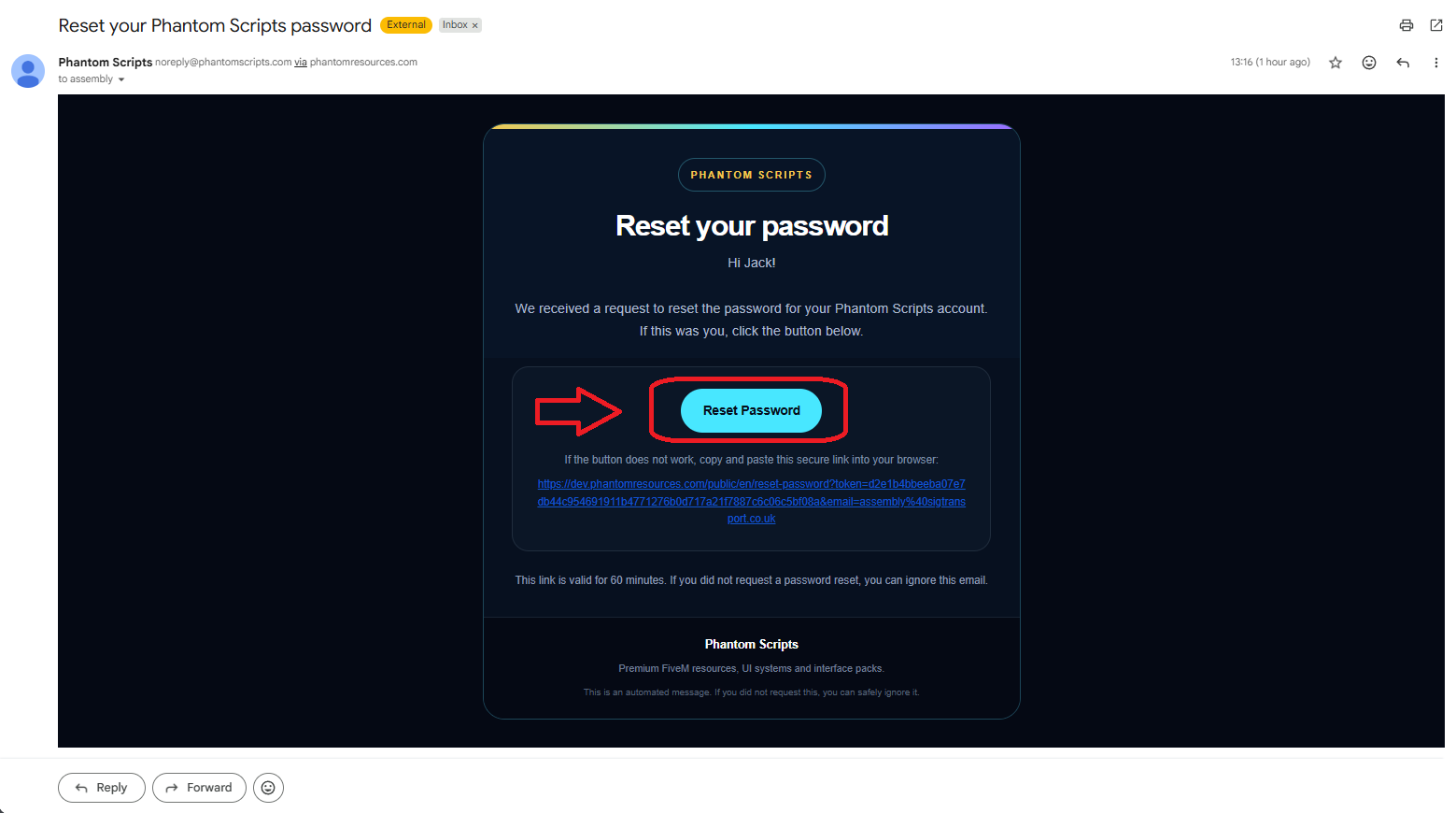
2. Ellenőrizd az emailt
A rendszer elküldi a jelszó-visszaállító emailt. Nyisd meg az emailt, majd kattints a Reset Password gombra. Ha a gomb nem működik, másold ki az alatta lévő biztonságos linket és illeszd be a böngészőbe.
A reset emailben kattints a Reset Password gombra.
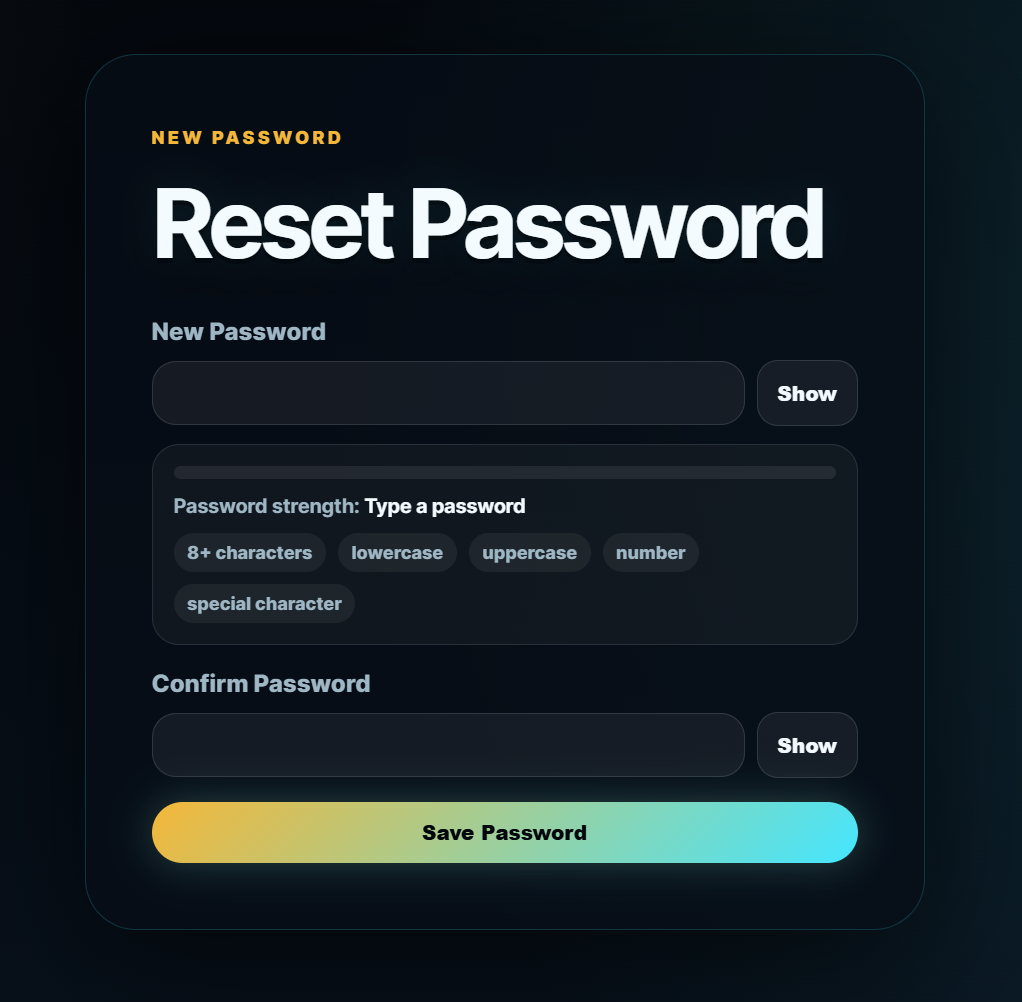
3. Adj meg új jelszót
Írd be az új jelszót, majd erősítsd meg még egyszer. A rendszer mutatja a jelszó erősségét, így könnyen láthatod, hogy megfelel-e a biztonsági követelményeknek. Ha kész, kattints a Save Password gombra.
Add meg és mentsd el az új jelszót.
4. Jelentkezz be az új jelszóval
Sikeres jelszócsere után térj vissza a login oldalra, majd jelentkezz be az új jelszóval. Ha továbbra sem tudsz belépni, nyiss support ticketet, és add meg a Phantom Scripts felhasználónevedet vagy rendelési azonosítódat.
Részletek
Hozzáférés ahhoz az email címhez, amellyel a Phantom Scripts fiókod regisztrálva van.
A reset link korlátozott ideig érvényes, ezért érdemes rögtön használni.
Az új jelszónak erősnek kell lennie: legalább 8 karakter, kisbetű, nagybetű, szám és speciális karakter ajánlott.
Ha az email nem érkezik meg, ellenőrizd a Spam / Junk mappát is.
Jegyzetek
A Forgot password link a login oldalon található.
A reset emailben lévő gomb a jelszó-visszaállító oldalra visz.
A jelszó erősségét a rendszer élőben mutatja.
Sikeres mentés után az új jelszóval tudsz belépni.
FontosBiztonsági okból soha ne küldd el a jelszavad support ticketben, Discordon vagy emailben. A Phantom Scripts csapata soha nem kéri el a jelszavadat.
SHOP SYSTEMS
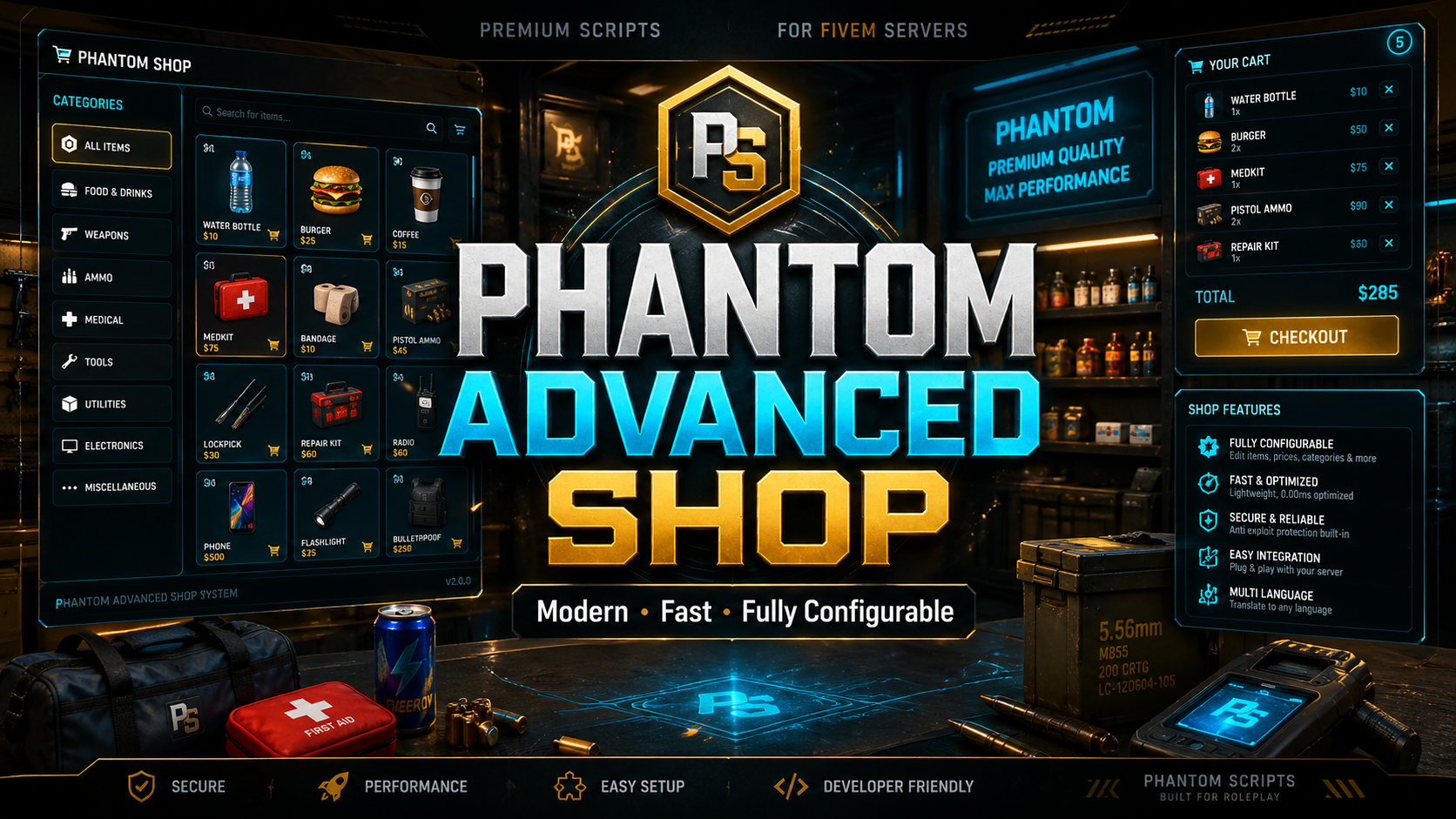
Phantom Advanced Shop System
Ingyenes, teljesen konfigurálható FiveM in-game shop creator rendszer SQL mentéssel, egyedi termékekkel, blipekkel, markerekkel és admin eszközökkel.
v1.0.010 May 2026
Áttekintés
A Phantom Advanced Shop System egy erős, ingyenes in-game shop creator rendszer FiveM szerverekhez. A szerver tulajdonosok és adminok közvetlenül a játékban tudnak korlátlan számú egyedi boltot létrehozni, termékeket, árakat, item neveket, súlyokat, blipeket, markereket és shop pozíciókat beállítani fájlok manuális szerkesztése nélkül. A boltok SQL-be mentődnek, így szerver restart után is megmaradnak. A rendszer modern admin panelt, könnyű player shop UI-t, többnyelvű rendszert és framework/inventory bridge támogatást tartalmaz.
Telepítés
Töltsd le a resource-t. • Töltsd fel a resources mappába. • Importáld a mellékelt SQL táblát. • Állítsd be a framework, inventory, target és nyelvi opciókat. • Add hozzá a server.cfg fájlhoz: ensure phantom-advanced-shop, majd indítsd újra a szervert.
Konfiguráció
Config.Framework = auto / qb / qbox / esx / standalone • Config.Inventory = qb / ox / esx / custom • Config.Locale = en / hu és további támogatott nyelvek
Shop mentés
A shopok SQL/JSON storage alapján menthetők, konfigurációtól függően. A szerkeszthető shop adatokat ne tedd escrow alá, ha a vevőnek módosítania kell őket.
Framework és inventory
A támogatott frameworkök és inventory bridge-ek a resource README fájljában találhatók. QBCore és QBox esetén jellemzően qb/ox inventory, ESX esetén ESX inventory vagy ox_inventory használható a config alapján.
Importáld a mellékelt SQL fájlokat, majd add hozzá az items.lua_snippet.txt tartalmát a saját inventory rendszeredhez. ESX inventory esetén alacsony weight értékeket használj, például 0.1, 0.2, 0.5 vagy 1.0.
Verzió ellenőrzés
A resource induláskor a Phantom Resources verzió végpontot ellenőrzi, és server console-ban jelzi, ha új verzió érhető el.
Frissítés előtt készíts mentést a configról, locale fájlokról és adatbázisról. Cseréld a resource fájlokat, futtasd a mellékelt migration SQL-t, majd indítsd újra a resource-t.
Részletek
FiveM szerver
QBCore, ESX, QBox vagy Stand-Alone setup
MySQL/MariaDB adatbázis
A szerveredhez beállított inventory bridge
Jegyzetek
Korlátlan shop létrehozása közvetlenül játékon belül
Modern admin kezelőpanel
Letisztult és könnyű player shop UI
SQL mentés, restart után is megmaradó shopok
Egyedi termékek névvel, item névvel, árral, súllyal és típussal
Prémium FiveM vadász rendszer licensszel, felszereléssel, vadász zónákkal, állatvadászattal, NPC shoppal és leadási rendszerrel.
v1.0.010 May 2026
Áttekintés
A PS Hunting Script egy prémium vadász resource komoly FiveM roleplay szerverekhez. A játékosok vadászengedélyt készíthetnek, teljesíthetik a kérdéseket és a lövészeti tesztet, felszerelést vásárolhatnak, bejelentkezhetnek a vadászatra, csalit helyezhetnek le, a kijelölt zónában vadászhatnak, késsel megnyúzhatják az állatokat, majd a zsákmányt a kijelölt leadó ponton eladhatják. A puska csak az aktív vadász zónán belül használható, zónán kívül automatikusan elrakásra kerül.
Telepítés
Töltsd fel a resource-t a resources mappába. • Add hozzá a server.cfg fájlhoz: ensure ps-hunting. • Állítsd be a framework, inventory, target és notify rendszert. • Állítsd be a vadász zónákat, NPC-ket, shop itemeket, jutalmakat és leadó pontokat. • Restart után teszteld a teljes licensztől eladásig tartó folyamatot.
Konfiguráció
Állítsd be a hunting license feltételeket és minimum pontszámot. • Állítsd be a lövészeti teszt követelményeit. • Állítsd be az állatokat, jutalmakat, zónákat és eladási árakat. • Állítsd be a fegyverkorlátozást és blipeket.
qb_huntingstore map
Az alap hunting shop koordináták a qb_huntingstore map/interior helyéhez vannak beállítva. Ha nem használod ezt a mapot, állítsd át a shop NPC koordinátáit a configban.
Framework és inventory
A támogatott frameworkök és inventory bridge-ek a resource README fájljában találhatók. QBCore és QBox esetén jellemzően qb/ox inventory, ESX esetén ESX inventory vagy ox_inventory használható a config alapján.
Importáld a mellékelt SQL fájlokat, majd add hozzá az items.lua_snippet.txt tartalmát a saját inventory rendszeredhez. ESX inventory esetén alacsony weight értékeket használj, például 0.1, 0.2, 0.5 vagy 1.0.
Verzió ellenőrzés
A resource induláskor a Phantom Resources verzió végpontot ellenőrzi, és server console-ban jelzi, ha új verzió érhető el.
Frissítés előtt készíts mentést a configról, locale fájlokról és adatbázisról. Cseréld a resource fájlokat, futtasd a mellékelt migration SQL-t, majd indítsd újra a resource-t.
Részletek
FiveM szerver
QBCore, ESX vagy QBox framework
qb-inventory / ox_inventory / ESX inventory a beállítástól függően
qb-target vagy ox_target a szerver beállításaitól függően
Ingyenes gyors koordináta segéd FiveM fejlesztőknek quick coordinates és manual placement eszközökkel.
v1.0.010 May 2026
Áttekintés
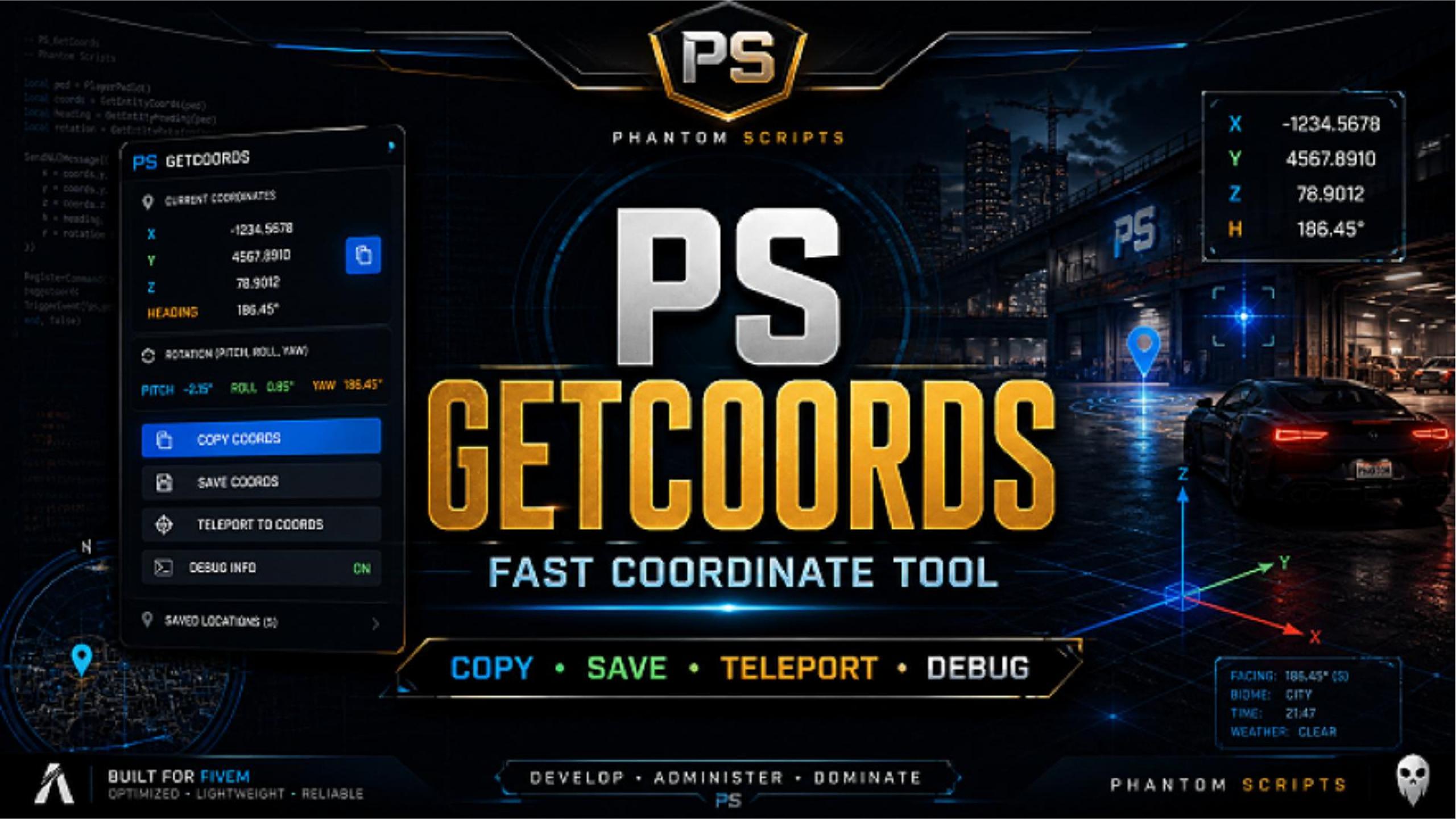
A PS GetCoords egy könnyű, ingyenes FiveM utility fejlesztőknek, szerver tulajdonosoknak és adminoknak, akik gyorsan szeretnének pontos koordinátákat lekérni. Tartalmaz Quick Coordinates módot az aktuális pozíció azonnali lekéréséhez, valamint Manual Placement helpereket standing human, sitting human, object és icon beállításhoz. Billentyűkkel mozgatható, forgatható és magasságban állítható, majd Enter után azonnal másolható koordináta adatot ad.
Telepítés
Töltsd fel a ps-getcoords mappát a resources mappába. • Add hozzá a server.cfg fájlhoz: ensure ps-getcoords. • Indítsd a szervert és használd a /getcoords parancsot játékon belül.
Konfiguráció
Állítsd be a jogosultságokat, ha szükséges. • Állítsd a parancs hozzáférést és helper beállításokat, ha a config tartalmazza.
Nincs item vagy SQL szükséglet
A PS GetCoords standalone helper resource. Nem igényel inventory itemet vagy SQL importot.
Framework és inventory
A támogatott frameworkök és inventory bridge-ek a resource README fájljában találhatók. QBCore és QBox esetén jellemzően qb/ox inventory, ESX esetén ESX inventory vagy ox_inventory használható a config alapján.
Importáld a mellékelt SQL fájlokat, majd add hozzá az items.lua_snippet.txt tartalmát a saját inventory rendszeredhez. ESX inventory esetén alacsony weight értékeket használj, például 0.1, 0.2, 0.5 vagy 1.0.
Verzió ellenőrzés
A resource induláskor a Phantom Resources verzió végpontot ellenőrzi, és server console-ban jelzi, ha új verzió érhető el.
Frissítés előtt készíts mentést a configról, locale fájlokról és adatbázisról. Cseréld a resource fájlokat, futtasd a mellékelt migration SQL-t, majd indítsd újra a resource-t.
Fejlett étterem management rendszer menükkel, asztalokkal, ülőhelyekkel, receptekkel, raktárral, alkalmazottakkal és rendelésekkel.
v1.0.010 May 2026
Áttekintés
A PS Restaurant egy prémium FiveM étterem management rendszer komoly roleplay szerverekhez. Az étterem tulajdonosok kezelhetik a termékeket és recepteket, vendég menüt készíthetnek, kategóriákat és kedvezményeket állíthatnak, asztalokat és ülőhelyeket hozhatnak létre pontos koordináta helperrel, kezelhetik az alkalmazottakat és outfitet, raktárt vezethetnek, ételeket, italokat és koktélokat készíthetnek, majd a kész rendeléseket tálcáról felszolgálhatják. PS Farm használatával az éttermek friss alapanyagokat rendelhetnek játékos farmokról.
Telepítés
Töltsd fel a ps-restaurant mappát a resources mappába. • Importáld a mellékelt SQL-t, ha tartalmazza a csomag. • Állítsd be a framework, job, inventory és restaurant beállításokat. • Állítsd be a menüt, raktárt, asztalokat, ülőhelyeket és preparation area-kat. • Add hozzá a server.cfg fájlhoz: ensure ps-restaurant, majd indítsd újra a szervert.
Konfiguráció
Állítsd be az éttermi jobot és staff jogosultságokat. • Állítsd be a menü kategóriákat, termékeket és recepteket. • Konfiguráld az asztal/ülőhely zónákat és raktár beállításokat. • Kapcsold be a PS Farm rendelést, ha használod a farm supply rendszert.
PS Farm rendelések
A farm rendelés integráció opcionális. Csak akkor szükséges a PS Farm / ps-greenhouse, ha az étterem friss termékeket rendel farmoktól.
Framework és inventory
A támogatott frameworkök és inventory bridge-ek a resource README fájljában találhatók. QBCore és QBox esetén jellemzően qb/ox inventory, ESX esetén ESX inventory vagy ox_inventory használható a config alapján.
Importáld a mellékelt SQL fájlokat, majd add hozzá az items.lua_snippet.txt tartalmát a saját inventory rendszeredhez. ESX inventory esetén alacsony weight értékeket használj, például 0.1, 0.2, 0.5 vagy 1.0.
Verzió ellenőrzés
A resource induláskor a Phantom Resources verzió végpontot ellenőrzi, és server console-ban jelzi, ha új verzió érhető el.
Frissítés előtt készíts mentést a configról, locale fájlokról és adatbázisról. Cseréld a resource fájlokat, futtasd a mellékelt migration SQL-t, majd indítsd újra a resource-t.
Részletek
FiveM szerver
QBCore, ESX vagy QBox framework
MySQL/MariaDB adatbázis
Beállított inventory és job setup
PS Farm csak az étterem-farm rendeléshez szükséges
Jegyzetek
Boss Management Hub
Termékek és receptek kezelése
Vendég menü készítés kategóriákkal és kedvezményekkel
Fejlett játékos tulajdonú farm rendszer növényekkel, minőséggel, raktárral, alkalmazottakkal, piaci eladással és éttermi rendelésekkel.
v1.0.010 May 2026
Áttekintés
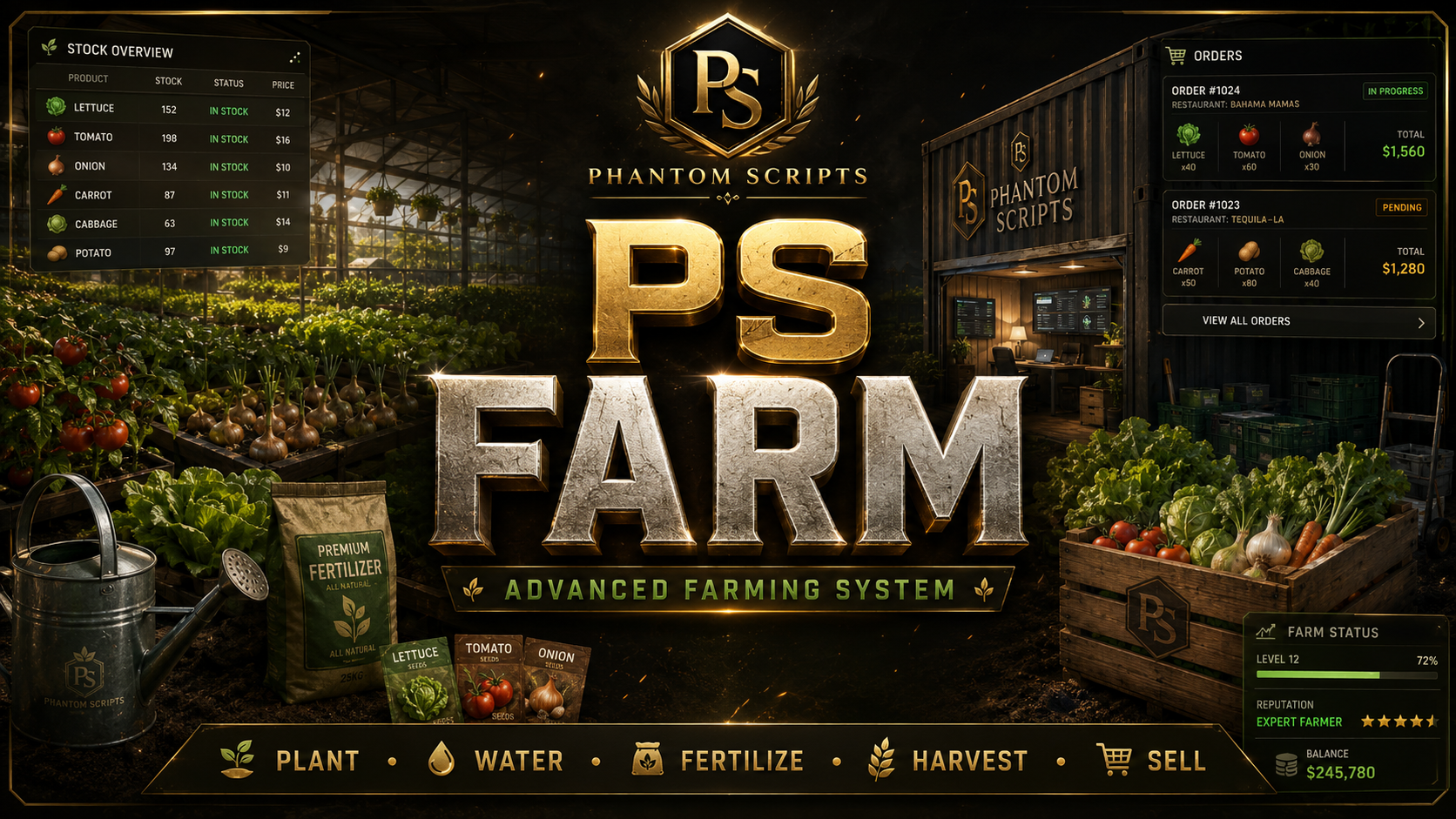
A PS Farm egy fejlett farming rendszer FiveM roleplay szerverekhez. Az adminok a /greenhouseadmin paranccsal bárhol létrehozhatnak farm bejáratokat, nevet, méretet és árat állíthatnak, a játékosok pedig megvásárolhatják, átnevezhetik, eladhatják a farmot, alkalmazottakat vehetnek fel és permissionöket kezelhetnek. A játékosok zöldségeket és gyümölcsöket ültethetnek, locsolhatják és trágyázhatják őket, prémium vagy gyengébb minőségű termést arathatnak, raktárt kezelhetnek, árakat állíthatnak, PS Restaurant integrációval éttermi rendeléseket teljesíthetnek és a maradékot piacon eladhatják.
Telepítés
Töltsd fel a ps-farm mappát a resources mappába. • Importáld a mellékelt SQL-t, ha van. • Állítsd be a frameworköt, inventoryt, farm méreteket, árakat, növényeket és piaci felvásárlót. • Add hozzá a server.cfg fájlhoz: ensure ps-farm, majd restart. • Hozz létre farmokat játékon belül /greenhouseadmin paranccsal.
Konfiguráció
Állítsd be a növény növekedési időt, hozamot és minőségi szabályokat. • Állítsd be a farm vételárakat és méreteket. • Kapcsold be az éttermi rendelés integrációt, ha PS Restaurantot használsz. • Állítsd be a piaci felvásárló árakat minőség szerint.
Termés minőség és rendelések
A prémium és poor quality termékek külön itemként vannak kezelve. Éttermi rendeléshez magasabb payout használható, a piaci leadó fix config árakat használ.
Framework és inventory
A támogatott frameworkök és inventory bridge-ek a resource README fájljában találhatók. QBCore és QBox esetén jellemzően qb/ox inventory, ESX esetén ESX inventory vagy ox_inventory használható a config alapján.
Importáld a mellékelt SQL fájlokat, majd add hozzá az items.lua_snippet.txt tartalmát a saját inventory rendszeredhez. ESX inventory esetén alacsony weight értékeket használj, például 0.1, 0.2, 0.5 vagy 1.0.
Verzió ellenőrzés
A resource induláskor a Phantom Resources verzió végpontot ellenőrzi, és server console-ban jelzi, ha új verzió érhető el.
Frissítés előtt készíts mentést a configról, locale fájlokról és adatbázisról. Cseréld a resource fájlokat, futtasd a mellékelt migration SQL-t, majd indítsd újra a resource-t.
Részletek
FiveM szerver
QBCore, ESX vagy QBox framework
Inventory rendszer magokhoz, eszközökhöz és terméshez
PS Restaurant csak az éttermi rendelésekhez szükséges
Jegyzetek
Admin farm létrehozás /greenhouseadmin paranccsal
Játékos tulajdonú farm átnevezés és eladás opcióval
Alkalmazott felvétel és permission kezelés
Ültetés magokkal, vízzel és trágyával
Növekedési idő és hozam információ
Növény minőség rendszer
Raktár learatott termékekhez
Farm office laptop stock, árak és rendelések kezeléséhez
Valósághű wholesale üzlet rendszer éttermeknek, gyorsbüféknek, kávézóknak, bároknak és vendéglátó helyeknek.
v1.0.010 May 2026
Áttekintés
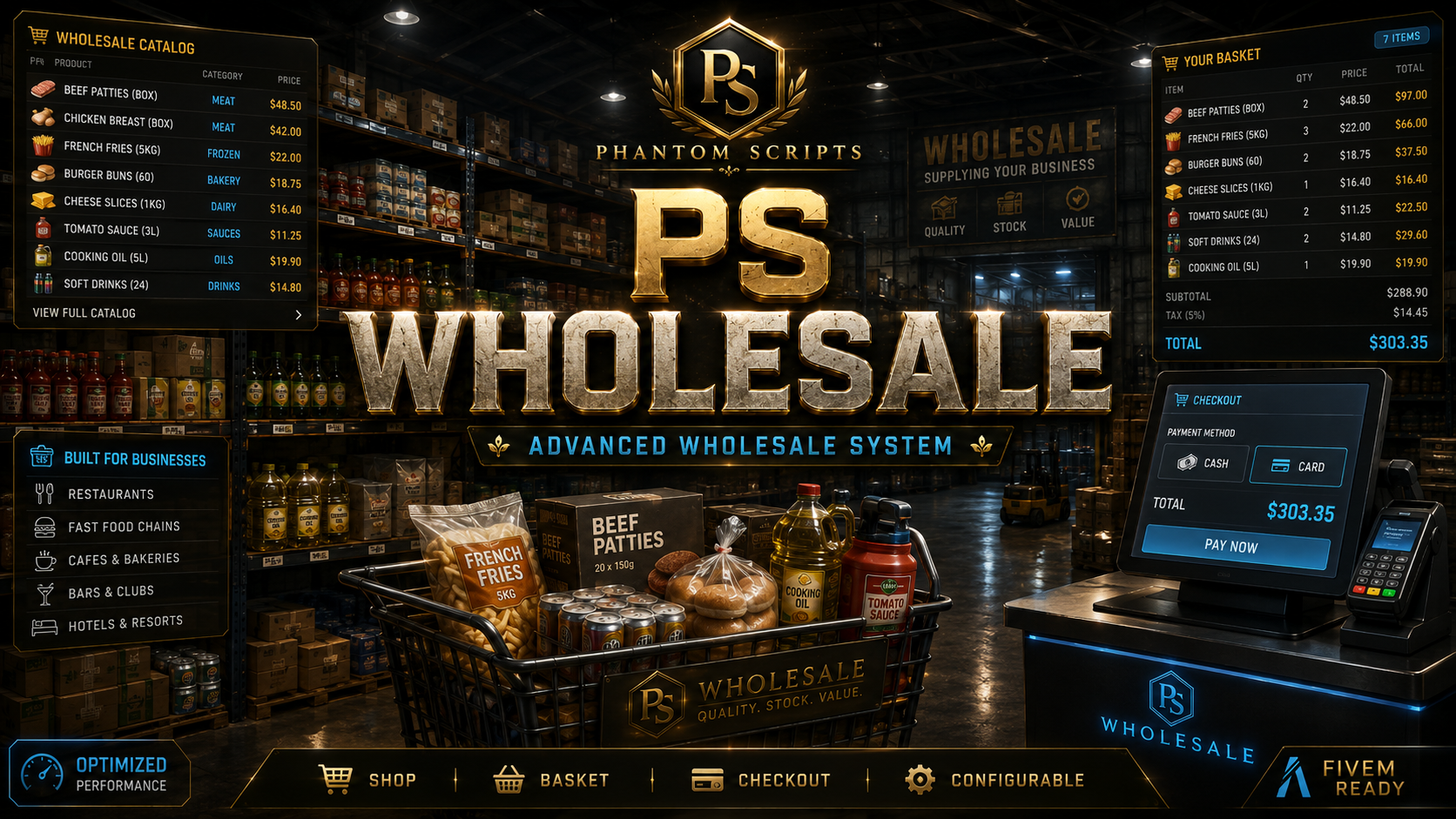
A PS Wholesale egy valósághű wholesale üzlet rendszer FiveM roleplay szerverek éttermei, gyorsbüféi és vendéglátó vállalkozásai számára. A játékosok levehetik a termékeket a polcokról, kosárba tehetik, a pénztárnál módosíthatják a darabszámot, választhatnak cash vagy card fizetést, majd a megvásárolt itemek az inventoryba kerülnek. Ha valaki fizetés nélkül próbál távozni, a kosár törlődik és üres kézzel távozik.
Telepítés
Töltsd fel a ps-wholesale mappát a resources mappába. • Állítsd be a framework, fizetés és inventory beállításokat. • Add hozzá a termékeket, polc pozíciókat és pénztár helyeket a configban. • Add hozzá a server.cfg fájlhoz: ensure ps-wholesale, majd restart.
Konfiguráció
Állítsd be az összes terméket és polc pozíciót. • Állítsd be a pénztár helyeket és fizetési opciókat. • Állítsd be az inventory item neveket és mennyiségeket.
ESX item weight
ESX inventorynál ne használj QBCore stílusú 500 vagy 1500 weight értékeket. Használj alacsony értékeket, például 0.1, 0.5 vagy 1.0.
Framework és inventory
A támogatott frameworkök és inventory bridge-ek a resource README fájljában találhatók. QBCore és QBox esetén jellemzően qb/ox inventory, ESX esetén ESX inventory vagy ox_inventory használható a config alapján.
Importáld a mellékelt SQL fájlokat, majd add hozzá az items.lua_snippet.txt tartalmát a saját inventory rendszeredhez. ESX inventory esetén alacsony weight értékeket használj, például 0.1, 0.2, 0.5 vagy 1.0.
Verzió ellenőrzés
A resource induláskor a Phantom Resources verzió végpontot ellenőrzi, és server console-ban jelzi, ha új verzió érhető el.
Frissítés előtt készíts mentést a configról, locale fájlokról és adatbázisról. Cseréld a resource fájlokat, futtasd a mellékelt migration SQL-t, majd indítsd újra a resource-t.
Fejlett konténer aukció event rendszer konfigurálható autókkal, itemekkel, licittel, rálicit értesítéssel és nyertes jutalmakkal.
v1.0.010 May 2026
Áttekintés
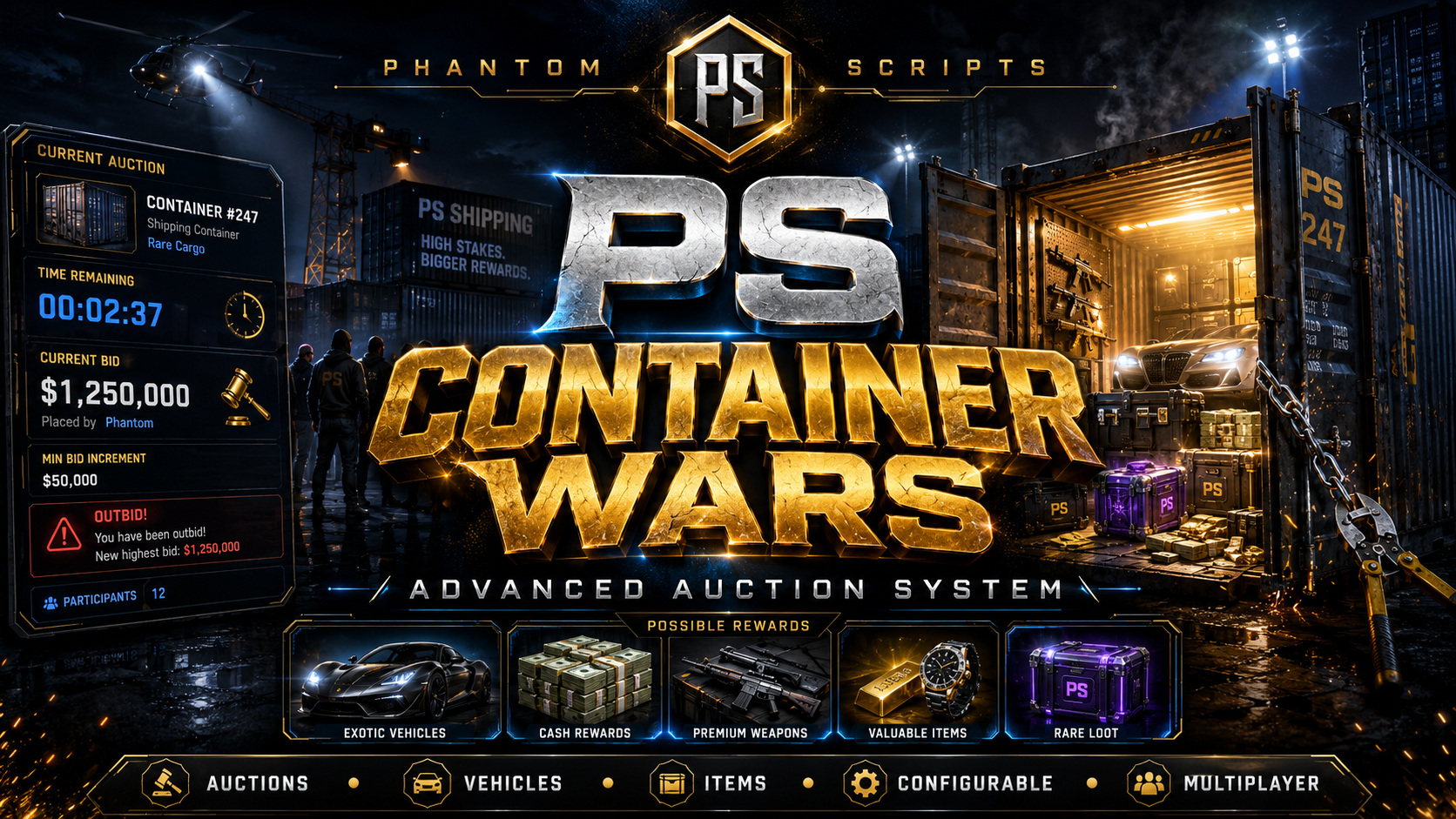
A PS Container Wars egy fejlett, high-stakes konténer aukció rendszer FiveM roleplay szerverekhez. Az adminok a /startauction paranccsal indíthatnak aukciót és megadhatják hány konténer legyen elérhető, alapból maximum 8, vagy a /resetcontainerauctions paranccsal resetelhetik a rendszert. A játékosok kinyithatják a konténereket, E-vel beléphetnek az aukció panelbe, licitálhatnak, értesítést kapnak ha rálicitáltak, az utolsó másodpercekben timer extensionnel versenyezhetnek, majd nyertesként átvehetik az autót vagy itemeket.
Telepítés
Töltsd fel a ps-container-wars mappát a resources mappába. • Állítsd be a frameworköt, konténereket, jutalmakat, aukció időt, kezdő licitet és licit lépcsőt. • Add hozzá a server.cfg fájlhoz: ensure ps-container-wars, majd restart. • Használd a /startauction parancsot aukció indításához.
Konfiguráció
Állítsd be a reward módot: vehicle, item vagy mixed. • Állítsd be a nyerhető autókat és itemeket. • Állítsd be az aukció időt, kezdő árat és licit lépcsőt. • Állítsd be a timer extensiont és konténer helyeket.
Admin parancsok
Az aukciók indításához és reseteléséhez használd a README-ben megadott admin parancsokat, például /startauction és /resetcontainerauctions.
Framework és inventory
A támogatott frameworkök és inventory bridge-ek a resource README fájljában találhatók. QBCore és QBox esetén jellemzően qb/ox inventory, ESX esetén ESX inventory vagy ox_inventory használható a config alapján.
Importáld a mellékelt SQL fájlokat, majd add hozzá az items.lua_snippet.txt tartalmát a saját inventory rendszeredhez. ESX inventory esetén alacsony weight értékeket használj, például 0.1, 0.2, 0.5 vagy 1.0.
Verzió ellenőrzés
A resource induláskor a Phantom Resources verzió végpontot ellenőrzi, és server console-ban jelzi, ha új verzió érhető el.
Frissítés előtt készíts mentést a configról, locale fájlokról és adatbázisról. Cseréld a resource fájlokat, futtasd a mellékelt migration SQL-t, majd indítsd újra a resource-t.
Részletek
FiveM szerver
QBCore, ESX vagy QBox framework
Inventory és vehicle reward beállítás a szerveredhez
Jegyzetek
Admin aukció indítás /startauction paranccsal
Egyedi konténer szám aukcióhoz
Alapból maximum 8 konténer
/resetcontainerauctions reset parancs
Interaktív lakatvágás és konténer nyitás
Auction panel E gombbal
Konfigurálható aukció idő, kezdő licit és licit lépcső
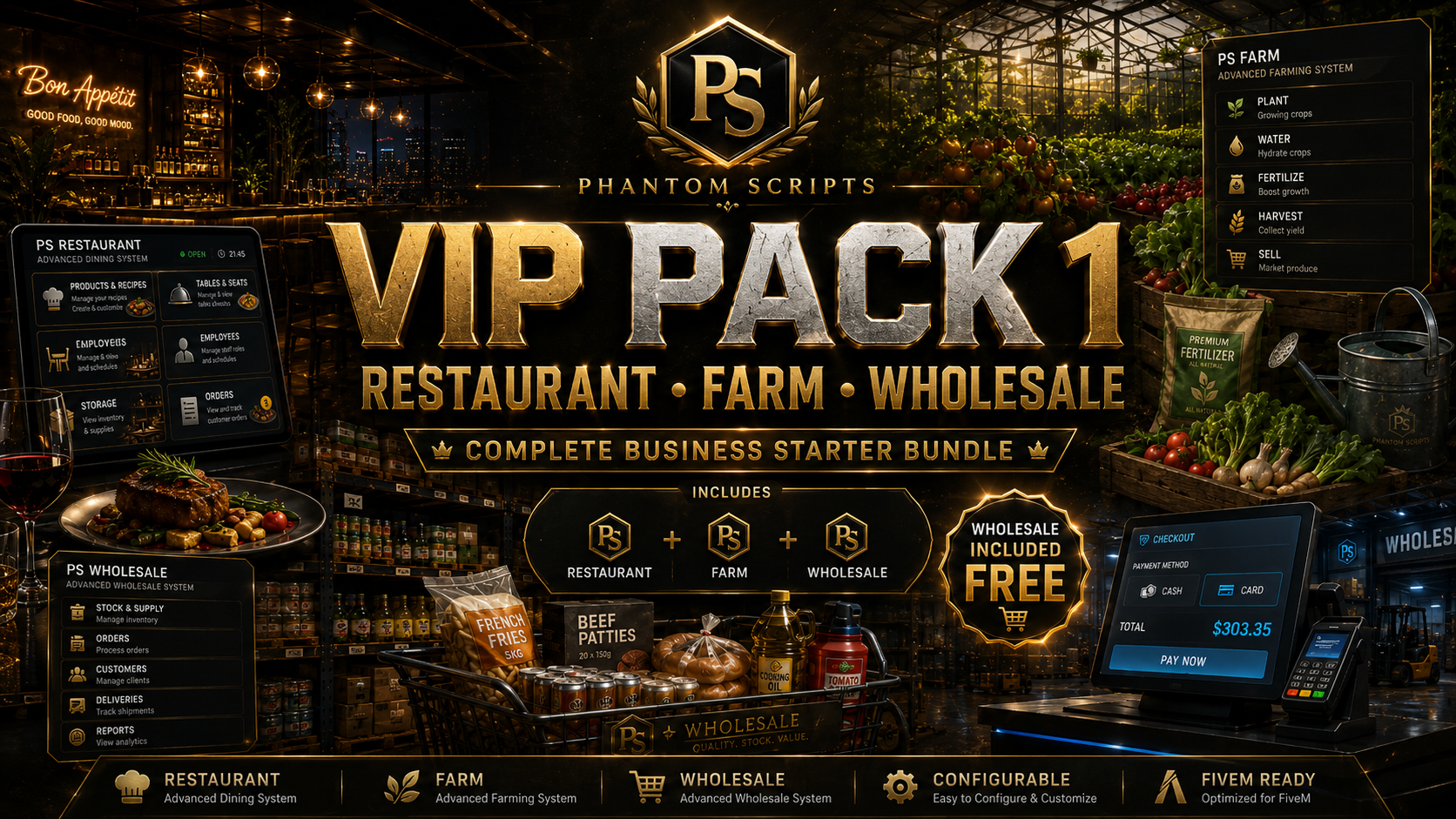
Kedvezményes business csomag PS Restaurant, PS Farm és PS Wholesale scriptekkel, ahol a PS Wholesale ajándékba jár.
v1.0.010 May 2026
Áttekintés
A VIP Pack 1 egy business fókuszú Phantom Scripts csomag komoly FiveM roleplay szerverekhez. A csomag tartalma: PS Restaurant, PS Farm és PS Wholesale. A csomag ára £39.80, vagyis a PS Restaurant és PS Farm árát fizeted, a PS Wholesale pedig ingyen jár hozzá. Így egy teljes business supply chain jön létre: a farmok alapanyagot termelnek, az éttermek receptekhez és rendelésekhez használják, a wholesale üzlet pedig valósághű stock vásárlást ad a vendéglátó vállalkozásoknak.
Telepítés
Telepítsd külön a PS Restaurant, PS Farm és PS Wholesale resource-okat. • Importáld a mellékelt SQL fájlokat. • Állítsd össze a közös item neveket és alapanyagokat mindhárom resource között. • Indítsd a resource-okat megfelelő sorrendben a server.cfg-ben. • Teszteld a farm rendelést, éttermi raktárt és wholesale vásárlást.
Konfiguráció
Az ingredient item nevek legyenek egységesek Farm és Restaurant között. • A wholesale itemeket igazítsd a szerver inventoryjához. • A restaurant menüt és recepteket a farm termékek után állítsd be.
Framework és inventory
A támogatott frameworkök és inventory bridge-ek a resource README fájljában találhatók. QBCore és QBox esetén jellemzően qb/ox inventory, ESX esetén ESX inventory vagy ox_inventory használható a config alapján.
Importáld a mellékelt SQL fájlokat, majd add hozzá az items.lua_snippet.txt tartalmát a saját inventory rendszeredhez. ESX inventory esetén alacsony weight értékeket használj, például 0.1, 0.2, 0.5 vagy 1.0.
Verzió ellenőrzés
A resource induláskor a Phantom Resources verzió végpontot ellenőrzi, és server console-ban jelzi, ha új verzió érhető el.
Frissítés előtt készíts mentést a configról, locale fájlokról és adatbázisról. Cseréld a resource fájlokat, futtasd a mellékelt migration SQL-t, majd indítsd újra a resource-t.
Részletek
FiveM szerver
QBCore, ESX vagy QBox framework
Inventory setup étterem, farm és wholesale itemekhez